Domain updownloadserver.de kaufen?
Wir ziehen mit dem Projekt
updownloadserver.de um.
Sind Sie am Kauf der Domain
updownloadserver.de interessiert?
domain@kv-gmbh.de · 0541-91531010
Domain updownloadserver.de kaufen?
Wie funktioniert Screen Sharing?
Screen Sharing ermöglicht es einem Benutzer, den Bildschirm seines Computers oder mobilen Geräts mit anderen Benutzern zu teilen. Dies kann nützlich sein, um Präsentationen zu halten, Support zu leisten oder zusammen an Dokumenten zu arbeiten. Um Screen Sharing zu nutzen, muss eine spezielle Software oder Funktion verwendet werden, die es ermöglicht, den Bildschirminhalt live zu übertragen. Die Benutzer, mit denen der Bildschirm geteilt wird, können in Echtzeit sehen, was auf dem Bildschirm des anderen Benutzers passiert. Dies erleichtert die Zusammenarbeit und Kommunikation, insbesondere in virtuellen Umgebungen. **
Was bedeutet Screen Sharing?
Screen Sharing bedeutet, dass man den Bildschirm seines Computers, Tablets oder Smartphones mit anderen Personen teilt. Durch Screen Sharing können mehrere Personen gleichzeitig auf denselben Bildschirminhalt zugreifen und zusammenarbeiten, ohne physisch am selben Ort zu sein. Diese Funktion wird häufig für virtuelle Meetings, Präsentationen, Schulungen oder Support verwendet. Dabei kann der Bildschirm entweder komplett oder nur bestimmte Fenster oder Anwendungen geteilt werden. Es ermöglicht eine effektive Kommunikation und Zusammenarbeit, insbesondere in der heutigen digitalen Arbeitswelt. **


Ähnliche Suchbegriffe für Screen Sharing
Top-Angebote
Produkte zum Begriff Screen Sharing:
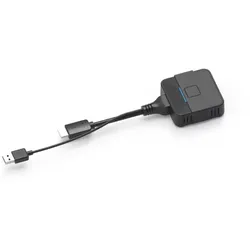



-
Wie kann ich Screen Sharing verwenden, um Dokumente und Präsentationen mit meinen Kollegen zu teilen? Welche Vorteile bietet Screen Sharing bei virtuellen Meetings?
Um Screen Sharing zu verwenden, öffne einfach die entsprechende Software oder Plattform für virtuelle Meetings und wähle die Option zum Teilen deines Bildschirms aus. Du kannst dann Dokumente, Präsentationen oder andere Inhalte in Echtzeit mit deinen Kollegen teilen. Die Vorteile von Screen Sharing sind eine verbesserte Zusammenarbeit, effizientere Kommunikation und die Möglichkeit, visuelle Inhalte direkt zu präsentieren. **
-
Wie kann ich die Auflösung beim Screen Sharing in Discord erhöhen?
Um die Auflösung beim Screen Sharing in Discord zu erhöhen, kannst du die Einstellungen für die Videoqualität anpassen. Klicke dazu auf das Zahnradsymbol neben deinem Benutzernamen, wähle "Einstellungen" und dann "Sprache & Video". Unter "Videoqualität" kannst du die Auflösung auf "720p" oder "1080p" erhöhen, sofern dein Computer und deine Internetverbindung dies unterstützen. **
-
Was ist der Unterschied zwischen Green-Screen-, Black-Screen- und Blue-Screen-Filmen?
Green-Screen-, Black-Screen- und Blue-Screen-Filme sind Techniken, die in der Filmproduktion verwendet werden, um Hintergründe oder Effekte in eine Szene einzufügen. Der Hauptunterschied liegt in der Farbe des Hintergrunds, der vor der Aufnahme verwendet wird. Beim Green-Screen wird ein grüner Hintergrund verwendet, beim Blue-Screen ein blauer Hintergrund und beim Black-Screen ein schwarzer Hintergrund. Die Wahl der Farbe hängt von den Elementen ab, die in der Szene eingefügt werden sollen und von der Kleidung oder den Requisiten der Schauspieler. **
-
Was verursachen Screen Glitches in VBS- oder BAT-Dateien?
Screen Glitches in VBS- oder BAT-Dateien können verschiedene Ursachen haben. Oftmals entstehen sie durch Fehler im Programmcode, wie zum Beispiel falsche Syntax oder fehlende Schleifenbedingungen. Auch unerwartete Eingaben oder Probleme mit der Grafikkarte können zu Screen Glitches führen. Es ist wichtig, den Code sorgfältig zu überprüfen und mögliche Fehlerquellen zu identifizieren, um solche Glitches zu vermeiden. **


Wie starte ich einen Minecraft-Server per Skript in einem Screen?
Um einen Minecraft-Server per Skript in einem Screen zu starten, kannst du ein Bash-Skript verwenden. Erstelle dazu eine neue Datei mit der Endung ".sh" und füge folgenden Code ein: #!/bin/bash screen -dmS minecraft java -Xmx2G -Xms1G -jar minecraft_server.jar nogui Speichere das Skript und führe es aus. Dadurch wird ein neuer Screen mit dem Namen "minecraft" erstellt und der Minecraft-Server im Hintergrund gestartet. Du kannst den Screen mit dem Befehl "screen -r minecraft" aufrufen, um den Server zu überwachen oder Eingaben zu machen. **
Wie starte ich den SinusBot auf einem Root-Server im Screen?
Um den SinusBot auf einem Root-Server im Screen zu starten, musst du zunächst sicherstellen, dass der SinusBot installiert ist. Dann öffnest du eine SSH-Verbindung zu deinem Root-Server und navigierst zum Verzeichnis, in dem der SinusBot installiert ist. Dort gibst du den Befehl "screen -S sinusbot ./sinusbot" ein, um den SinusBot im Screen zu starten. **
Top-Angebote
Produkte zum Begriff Screen Sharing:
-
Wie funktioniert Screen Sharing?
Screen Sharing ermöglicht es einem Benutzer, den Bildschirm seines Computers oder mobilen Geräts mit anderen Benutzern zu teilen. Dies kann nützlich sein, um Präsentationen zu halten, Support zu leisten oder zusammen an Dokumenten zu arbeiten. Um Screen Sharing zu nutzen, muss eine spezielle Software oder Funktion verwendet werden, die es ermöglicht, den Bildschirminhalt live zu übertragen. Die Benutzer, mit denen der Bildschirm geteilt wird, können in Echtzeit sehen, was auf dem Bildschirm des anderen Benutzers passiert. Dies erleichtert die Zusammenarbeit und Kommunikation, insbesondere in virtuellen Umgebungen. **
-
Was bedeutet Screen Sharing?
Screen Sharing bedeutet, dass man den Bildschirm seines Computers, Tablets oder Smartphones mit anderen Personen teilt. Durch Screen Sharing können mehrere Personen gleichzeitig auf denselben Bildschirminhalt zugreifen und zusammenarbeiten, ohne physisch am selben Ort zu sein. Diese Funktion wird häufig für virtuelle Meetings, Präsentationen, Schulungen oder Support verwendet. Dabei kann der Bildschirm entweder komplett oder nur bestimmte Fenster oder Anwendungen geteilt werden. Es ermöglicht eine effektive Kommunikation und Zusammenarbeit, insbesondere in der heutigen digitalen Arbeitswelt. **
-
Wie kann ich Screen Sharing verwenden, um Dokumente und Präsentationen mit meinen Kollegen zu teilen? Welche Vorteile bietet Screen Sharing bei virtuellen Meetings?
Um Screen Sharing zu verwenden, öffne einfach die entsprechende Software oder Plattform für virtuelle Meetings und wähle die Option zum Teilen deines Bildschirms aus. Du kannst dann Dokumente, Präsentationen oder andere Inhalte in Echtzeit mit deinen Kollegen teilen. Die Vorteile von Screen Sharing sind eine verbesserte Zusammenarbeit, effizientere Kommunikation und die Möglichkeit, visuelle Inhalte direkt zu präsentieren. **
-
Wie kann ich die Auflösung beim Screen Sharing in Discord erhöhen?
Um die Auflösung beim Screen Sharing in Discord zu erhöhen, kannst du die Einstellungen für die Videoqualität anpassen. Klicke dazu auf das Zahnradsymbol neben deinem Benutzernamen, wähle "Einstellungen" und dann "Sprache & Video". Unter "Videoqualität" kannst du die Auflösung auf "720p" oder "1080p" erhöhen, sofern dein Computer und deine Internetverbindung dies unterstützen. **
Ähnliche Suchbegriffe für Screen Sharing
-
Raue, Benjamin: Act on Copyright Content Sharing Service ProvidersAct on Copyright Content Sharing Service Providers , The Book The Urheberrechts-Diensteanbieter-Gesetz (UrhDaG) is the German implementation of the controversial Art. 17 Directive 2019/790 (Copyright in the Digital Single Market, DSDM). Germany has decided against a minimum effort implementation and resisted the temptation to just incorporate the wording of the Directive more or less literally into the German Copyright Act (UrhG). Instead, it has opted for a comprehensive implementation in a stand-alone act, including: an extensive definition of an OCSSP with a safe-harbour clause for excluded service providers a detailed provision specifying the obligation to acquire contractual rights of use several provisions on direct remuneration for authors, performers and photographers very detailed provisions balancing between the obligation to preventively block copyright infringing material and the users' rights to freedom of expression and information which more or less anticipated (and likely influenced) the CJEU's decision Poland/Parliament and Council, including a section on uses presumably authorised by law a redress system consisting of complaints procedures and an alternative dispute resolution mechanism detailed obligations for measures against abuse rights of information for rightholders and for the purpose of scientific research The commentary of each article is headed by the current version of the article both in the German original and an English translation followed by a clearly and uniformly structured analysis of the provision including the extensive (academic) discussion that accompanied the implementation procedure. The interplay of the UrhDaG with the German Copyright Act is addressed as well as the respective requirements of the DSMD. The impact of the CJEU's first decision on Art. 17 DSDM (Poland/Parliament and Council) is discussed in the relevant provisions. As Art. 17 DSDM has been implemented very heterogeneously in the Member States, further decisions of the CJEU are to be expected. The detailed German implementation might serve as a reference and source of inspiration for the further specification of Art. 17 DSDM. The commentary aims to meet the expectations both of German and foreign lawyers interested in platform regulation and copyright by providing a detailed explanation both of the German implementation and, by that, of Art. 17 DSMD. The Advantages at a Glance Article-by-Article Commentary in English language clearly and uniformly structured analysis of each provision The Target Group For German and foreign Copyright lawyers. , Tagfahrleuchten > Beleuchtung , Auflage: 1. Auflage, Erscheinungsjahr: 20240527, Produktform: Kartoniert, Autoren: Raue, Benjamin~Specht-Riemenschneider, Louisa, Auflage: 24001, Auflage/Ausgabe: 1. Auflage, Seitenzahl/Blattzahl: 170, Keyword: Content Sharing; Copyright; Service Providers, Fachschema: Handelsrecht~Unternehmensrecht~Wettbewerbsrecht - Wettbewerbssache, Warengruppe: HC/Handels- und Wirtschaftsrecht, Arbeitsrecht, Fachkategorie: Gesellschafts-, Handels- und Wettbewerbsrecht, allgemein, UNSPSC: 49019900, Warenverzeichnis für die Außenhandelsstatistik: 49019900, Verlag: C.H. Beck, Verlag: C.H. Beck, Verlag: Verlag C.H. Beck oHG, Blätteranzahl: 184 Blätter, Länge: 239, Breite: 160, Höhe: 13, Gewicht: 368, Produktform: Kartoniert, Genre: Sozialwissenschaften/Recht/Wirtschaft, Genre: Sozialwissenschaften/Recht/Wirtschaft,90,00 €*Versand: 0,00 €Sichere Weiterleitung zum Anbieter
-
Brandes, Udo: Daten mit dem Raspberry Pi im Netz speichern und visualisierenDaten mit dem Raspberry Pi im Netz speichern und visualisieren , Mit seiner Energieeffizienz und seinem reichen Spektrum an quelloffener Software eignet sich der Einplatinencomputer Raspberry Pi auch für die Speicherung von Daten und deren grafische Aufbereitung lokal oder im World Wide Web (WWW). Dieses Buch stellt verschiedene Datenbankmodelle und diverse Datenbanksoftware vor: SQL: MariaDB, SQLite InfluxDB: Telegraf Grafana MQTT Verschlüsselung mit RPi Apache PHP Node RED Docker Es zeigt darüber hinaus ausgewählte Ansätze, gespeicherte Daten anzuzeigen und zu verwalten. Ein eigener Abschnitt ist sowohl der SSL-Verschlüsselung der Verbindung als auch dem Betrieb von Servern im WWW gewidmet. Das Buch richtet sich an alle, die neugierig sind und gerne die Möglichkeiten des Raspberry Pi ausloten möchten, die einen Einstieg in das Datenmanagement mit Datenbanken suchen, die mit einfachen Mitteln schnell loslegen möchten, die Alternativen aufgezeigt bekommen möchten, die in komprimierter Form Tipps für eigene Entwicklungen suchen, die Freude am eigenen Entwickeln und Realisieren haben. Programmierkenntnisse und -erfahrungen sind für die Installation der Software nicht erforderlich. Jeder einzelne Schritt wird detailliert beschrieben und mit Screenshots visuell unterlegt. , Eiskratzer & Schneebürste > Autopflege & Aufbereitung , Erscheinungsjahr: 20231002, Produktform: Kartoniert, Autoren: Brandes, Udo, Seitenzahl/Blattzahl: 278, Abbildungen: farbige Abbildungen, Keyword: Datenbank; Datenbanksoftware; Internet; Raspberry Pi; Software, Fachschema: Database~Datenbank~Raspberry Pi (Einplatinencomputer), Warengruppe: HC/Elektronik/Elektrotechnik/Nachrichtentechnik, UNSPSC: 49019900, Warenverzeichnis für die Außenhandelsstatistik: 49019900, Länge: 237, Breite: 175, Höhe: 20, Gewicht: 537, Produktform: Kartoniert, Genre: Mathematik/Naturwissenschaften/Technik/Medizin,39,80 €*Versand: 0,00 €Sichere Weiterleitung zum Anbieter
-
Was ist der Unterschied zwischen Green-Screen-, Black-Screen- und Blue-Screen-Filmen?
Green-Screen-, Black-Screen- und Blue-Screen-Filme sind Techniken, die in der Filmproduktion verwendet werden, um Hintergründe oder Effekte in eine Szene einzufügen. Der Hauptunterschied liegt in der Farbe des Hintergrunds, der vor der Aufnahme verwendet wird. Beim Green-Screen wird ein grüner Hintergrund verwendet, beim Blue-Screen ein blauer Hintergrund und beim Black-Screen ein schwarzer Hintergrund. Die Wahl der Farbe hängt von den Elementen ab, die in der Szene eingefügt werden sollen und von der Kleidung oder den Requisiten der Schauspieler. **
-
Was verursachen Screen Glitches in VBS- oder BAT-Dateien?
Screen Glitches in VBS- oder BAT-Dateien können verschiedene Ursachen haben. Oftmals entstehen sie durch Fehler im Programmcode, wie zum Beispiel falsche Syntax oder fehlende Schleifenbedingungen. Auch unerwartete Eingaben oder Probleme mit der Grafikkarte können zu Screen Glitches führen. Es ist wichtig, den Code sorgfältig zu überprüfen und mögliche Fehlerquellen zu identifizieren, um solche Glitches zu vermeiden. **
-
Wie starte ich einen Minecraft-Server per Skript in einem Screen?
Um einen Minecraft-Server per Skript in einem Screen zu starten, kannst du ein Bash-Skript verwenden. Erstelle dazu eine neue Datei mit der Endung ".sh" und füge folgenden Code ein: #!/bin/bash screen -dmS minecraft java -Xmx2G -Xms1G -jar minecraft_server.jar nogui Speichere das Skript und führe es aus. Dadurch wird ein neuer Screen mit dem Namen "minecraft" erstellt und der Minecraft-Server im Hintergrund gestartet. Du kannst den Screen mit dem Befehl "screen -r minecraft" aufrufen, um den Server zu überwachen oder Eingaben zu machen. **
-
Wie starte ich den SinusBot auf einem Root-Server im Screen?
Um den SinusBot auf einem Root-Server im Screen zu starten, musst du zunächst sicherstellen, dass der SinusBot installiert ist. Dann öffnest du eine SSH-Verbindung zu deinem Root-Server und navigierst zum Verzeichnis, in dem der SinusBot installiert ist. Dort gibst du den Befehl "screen -S sinusbot ./sinusbot" ein, um den SinusBot im Screen zu starten. **
* Alle Preise verstehen sich inklusive der gesetzlichen Mehrwertsteuer und ggf. zuzüglich Versandkosten. Die Angebotsinformationen basieren auf den Angaben des jeweiligen Shops und werden über automatisierte Prozesse aktualisiert. Eine Aktualisierung in Echtzeit findet nicht statt, so dass es im Einzelfall zu Abweichungen kommen kann. ** Hinweis: Teile dieses Inhalts wurden von KI erstellt.